Discord 導入方法と使い方
概要 | Discordの準備 | 画面と機能説明 | お問い合わせ | ご利用案内へ
◆ 概要
Discordとは、音声通話ができる無料のチャットツールです。
元々はゲームをプレイする時に使うチャットツールで、Skypeよりも軽く使いやすいです。
Windows、Mac、Linux、iOS、Androidと各種OSで使え、PCではソフトとブラウザ版が使えます。
Discordでは「サーバー」と呼ばれるチャットルームが設置できます。
サーバーは公開・非公開が選べ、非公開の場合は招待URLからのみサーバーに入室できます。
サーバーに入室すると自分のサーバー一覧に追加され、以降はいつでも好きな時に入退室できる様になります。
サーバーには様々な機能を持ったbotが設置できます。
「軍鶏小屋」でもチャットルームにBGMを流す音楽botが設置されています。
幕恋系イベントを企画する際「軍鶏小屋」で集合という事も今後あるかと思います。
これを機にDiscordを導入して「軍鶏小屋」を利用してみてください。
◆ Discordの準備
アプリをダウンロードしてインストールし、アカウントを作成しサーバーに入室します。
- ◇ アプリをインストールします
- Discord公式サイト https://discordapp.com/
PCのブラウザ版は特にインストールの必要はありません。
上記サイトで「Open Discord in your browser」をクリックしてアカウント作成に入ります
お試しでDiscordを使う場合やソフトが上手くインストールできない場合などはこちらでDiscordを使えます。
ソフトをインストールする際は、Windows版なら「Download for Windows」をクリックします。
Mac、Linux、iOS、Androidは左上の「Download」をクリックしてそれぞれのOS用ソフトをダウンロードします。
Windows、Mac、Linuxはダウンロードしたソフトを適当な場所に一旦保存してからインストールします。
特に難しい所はないのでさくっとインストールできると思います。
iOS、Androidの場合はアプリのダウンロード画面になるので、インストールをタップすると自動でインストールが開始します。
- ◇ アカウントを作成します
- どのOSでも最初にアカウント作成画面が表示されます。
自分のユーザーネームを入力します。日本語で大丈夫ですが、半角@は使えません。
名前を設定すると「始めましょう」といったサーバーを作成する画面になりますが、とりあえずスキップします。
メールアドレスとパスワードを入力すると登録したメールアドレスに確認メールが届きます。
確認メールの「メールアドレスを確認する」をクリック(タップ)し、Discordに戻って「私はロボットではありません」をチェックすればアカウント登録は完了です。
いきなりフレンド登録画面になりますが、特に何もしません。
- ◇ 軍鶏小屋サーバーへ行きます
- メールやDMなどで貰った軍鶏小屋の招待URLをクリックすると、Discordに切り替わって軍鶏小屋へ入ります。
軍鶏小屋に入室した時点で文字チャットは可能です。
ボイスチャットチャンネル「雄叫び場」をクリック(タップ)すると音声通話に参加でき、BGMが流れます。
音声通話にはマイクとスピーカーが必要ですのでご注意ください。
スマホは音声出力をスピーカーにすればハンズフリーで話せます。
マイクをミュート(無音)にする場合は、サーバー参加者一覧の自分のアカウントを右クリック(タップ)してマイクをミュートにします。
PC版では左下の自分のアカウントの横にあるマイクのマークをクリックしてもミュートにできます。
BGMが気になる時は音楽bot「軍鶏まさよし」を右クリック(タップ)して音量を変更してください。
Discordの詳しい使い方は「画面と機能説明」をご覧ください。
◆ 画面と機能説明
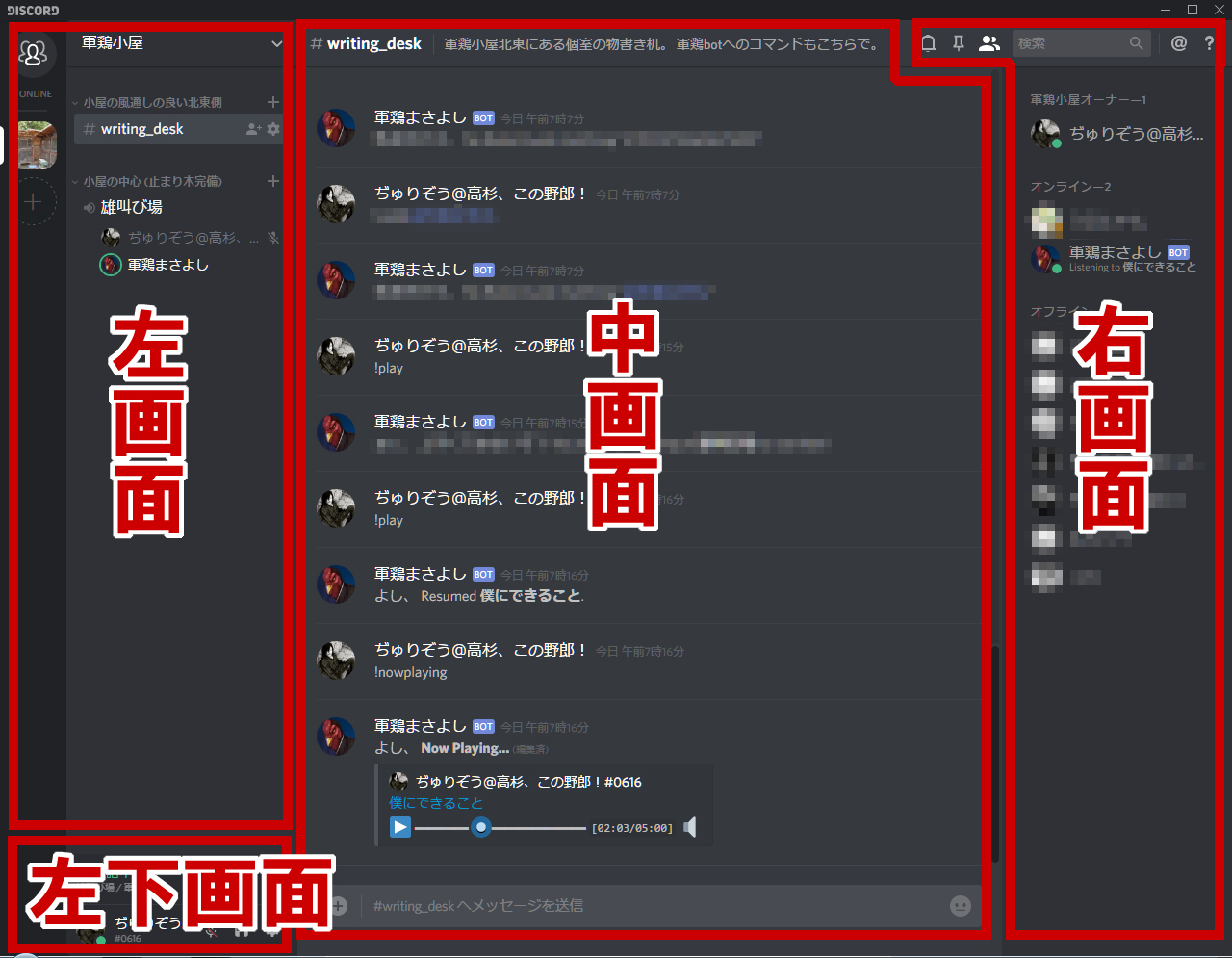
DiscordのWindows版の画面と機能を説明します。
多分MacやLinuxも多少の違いはあっても大体こんな感じかと思います。(見てないので分かりません…)
iOSやAndroidも画面が折りたたまれてたり項目や表現に違いがあるだけで、機能自体は同じです。
モザイクだらけの画像ですみません。
- ◇ 全体画面 - 詳細は画面毎に説明します。
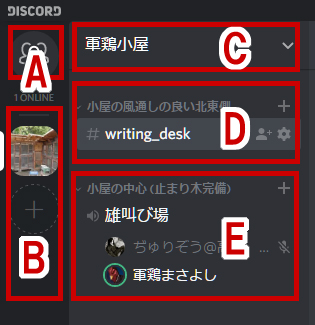
- ◇ 左画面
- A:フレンド
- フレンドの追加、リクエストの承認、確認などができます。
- B:登録サーバー一覧
- 今までに訪れたサーバーが表示されます。
必要なくなったサーバーは削除できます。
- C:現在のサーバー名
- 現在いるサーバーの名前が表示されます。
クリックするとサーバーへの招待URL等が確認できます。
右クリックするとサーバーの音量や通知などが設定できます。
- D:文字チャットチャンネル名
- 現在いるサーバーの文字チャット名が表示されます。
- E:ボイスチャットチャンネル名
- 現在いるサーバーの音声通話チャット名が表示されます。
もしボイスチャットをしたい場合はここをクリックしてチャンネルに参加します。
ボイスチャットチャンネルではBGMが流れていますのでご注意ください。
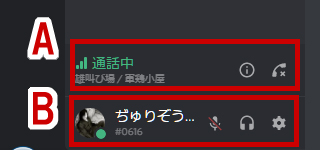
- ◇ 左下画面
- A:音声通話状態
- 現在参加しているボイスチャットチャンネル名、通話状態が表示されます。
通話を終了する際は右側の受話器のマークをクリックします。
- B:自分のアカウント
- 自分のアカウントが表示されます。
自分のアイコンの色がついた●は自分の状態を示していて、アイコンをクリックすると変更できます。
●:オンライン
●:退席中
●:多忙(デスクトップ通知されません)
●:オンライン状態を隠す
マイクマークは音声通話時のマイクミュート設定解除、ヘッドホンマークはスピーカーミュート設定解除ができます。
歯車マークは自分のアカウント設定ができます。
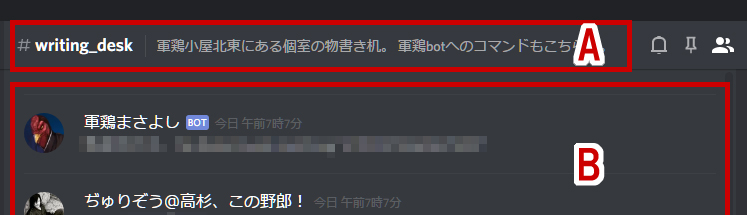
- ◇ 中画面
- 長いので画像を2つに分けています。
- A:文字チャットチャンネル名
- 文字チャットチャンネル名と簡単な説明が書かれています。
音楽botが曲を流している時は曲のタイトルが表示されます。
- B:チャットログ
- 文字チャットのログが表示されます。
各種ファイルなどをここにドラッグするとチャットログにアップできます。
音楽botを操作した時のほとんどのレスポンスもこちらに表示されます。
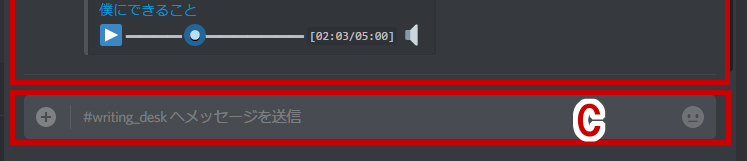
- C:文字チャット入力部分
- チャットの文章を入力する場所です。
音楽botを操作するコマンドもここで入力します。
右側の顔は絵文字マークです。
マウスカーソルを通過させるだけで表情が変わっていきます。
顔をクリックすると絵文字一覧が表示されます。
自分の文章に絵文字を挿入する他に、他のチャットメンバーのログに絵文字を付ける事もできます。
- ◇ 右画面
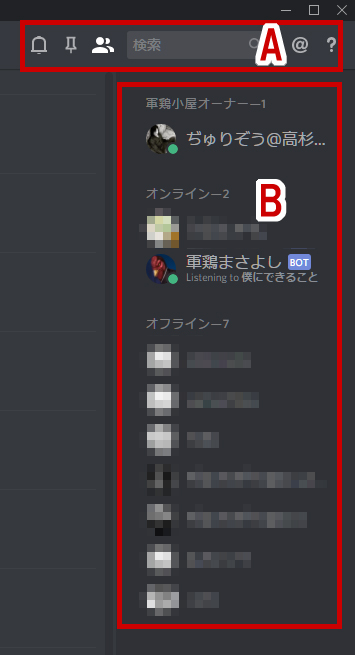
- A:各種ツール
- 各種ツールが並んでいます。
ベルのマークは文字チャットチャンネルのミュート設定解除ができます。
チャンネルをミュートにすると通知されません。
ピンのマークはピン留めされたメッセージです。
軍鶏小屋からのお知らせがピン留めされてるのでこまめに確認してください。
人のマークはサーバーに参加しているメンバー一覧を表示・非表示します。
虫眼鏡のフレームは検索ウィンドウです。
様々な条件で文字チャットを検索します。
@マークはメンション(個人宛チャット)を確認できます。
?マークはヘルプですが、英語です。
- B:サーバーに参加しているメンバー一覧
- サーバーに参加しているメンバーを表示しています。
各種ツールの人のマークをクリックして表示・非表示が選べます。
◆ お問い合わせ
Discordに関する操作方法、設定方法などはできる限りアドバイスします。
また軍鶏小屋に関するご意見・ご要望・お問い合わせも受け付けてます。
下記のいずれかの宛先までお願いします。
MAIL:shamo@shamo-goya.the-blacklist.red 管理人:ぢゅりぞう@高杉、この野郎!
Discord:ぢゅりぞう@高杉、この野郎!#0616